Domain digitales-abc.de kaufen?
Wir ziehen mit dem Projekt
digitales-abc.de um.
Sind Sie am Kauf der Domain
digitales-abc.de interessiert?
domain@kv-gmbh.de · 0541-91531010
Domain digitales-abc.de kaufen?
Wie kann ich ein Bildschirmfoto auf meinem Computer, Smartphone oder Tablet erstellen?
Auf einem Computer kannst du ein Bildschirmfoto machen, indem du die "Druck" oder "Print Screen" Taste drückst und dann das Bild in einem Bildbearbeitungsprogramm einfügst. Auf einem Smartphone oder Tablet kannst du ein Bildschirmfoto machen, indem du gleichzeitig die Ein-/Aus-Taste und die Lautstärke-Taste drückst. Das Bildschirmfoto wird dann in deiner Galerie gespeichert. Auf einigen Geräten kannst du auch eine Wischgeste verwenden, um ein Bildschirmfoto zu machen. In den Einstellungen deines Geräts kannst du nachsehen, welche Methode für dein spezifisches Modell gilt. **
Wie kann ich ein Bildschirmfoto auf meinem Computer, Smartphone oder Tablet erstellen?
Auf einem Computer kannst du ein Bildschirmfoto machen, indem du die "Druck" oder "Print Screen" Taste drückst und dann das Bild in einem Bildbearbeitungsprogramm einfügst. Auf einem Smartphone oder Tablet kannst du ein Bildschirmfoto machen, indem du gleichzeitig die Ein-/Aus-Taste und die Lautstärke-Taste drückst. Das Bildschirmfoto wird dann in deiner Galerie gespeichert. Alternativ kannst du auf einem Smartphone oder Tablet auch die "Screenshot" Funktion in den Einstellungen oder im Benachrichtigungsfeld verwenden. **

Ähnliche Suchbegriffe für Bildschirmfoto
Top-Angebote
Produkte zum Begriff Bildschirmfoto:
-
Vía rápida. Lehrbuch mit Audios für Smartphone/TabletVía rápida. Lehrbuch mit Audios für Smartphone/Tablet , Competencias y estrategias - Con dinámica. Lehrbuch mit Audios , Halterungen & Klemmen > Fußsteuerung, Pedale & Fußauflagen , Erscheinungsjahr: 20171116, Produktform: Kartoniert, Beilage: KART, Seitenzahl/Blattzahl: 304, Keyword: Lehrwerke; Hochschule; VHS, Fachschema: Spanisch / Lehrbuch, Lehrgang, VHS~Spanien / Sprache~Spanisch~Sprachunterricht, Fachkategorie: Fremdsprachendidaktik: Lehrmaterial, Begleitmaterial, Sprache: Spanisch, Bildungszweck: für die Erwachsenenbildung~für die Hochschule~Für die Erwachsenenbildung (Deutschland), Altersempfehlung / Lesealter: 23, Genaues Alter: ERW, Warengruppe: HC/Schulbücher/VHS/Erwachsenenbildung, Fachkategorie: Unterricht und Didaktik: Moderne Sprachen: Fremdsprachenerwerb, Thema: Verstehen, Schulform: ERW FCH HOS, Text Sprache: ger spa, UNSPSC: 49019900, Warenverzeichnis für die Außenhandelsstatistik: 49019900, Verlag: Klett Sprachen GmbH, Verlag: Klett Sprachen GmbH, Verlag: Klett Sprachen GmbH, Länge: 275, Breite: 207, Höhe: 21, Gewicht: 951, Produktform: Kartoniert, Genre: Schule und Lernen, Genre: Schule und Lernen, Vorgänger EAN: 9783125150508, Herkunftsland: DEUTSCHLAND (DE), Katalog: deutschsprachige Titel, Katalog: Gesamtkatalog, Katalog: Internationale Lagertitel, Katalog: Kennzeichnung von Titeln mit einer Relevanz > 30, Katalog: Lagerartikel, Book on Demand, ausgew. Medienartikel, Relevanz: 0030, Tendenz: -1, Schulform: Erwachsenenbildung, Universitäten/Hochschulen, Unterkatalog: AK, Unterkatalog: Bücher, Unterkatalog: Hardcover, Unterkatalog: Lagerartikel, Unterkatalog: Schulbuch,36,99 €*Versand: 0,00 €Sichere Weiterleitung zum Anbieter
-
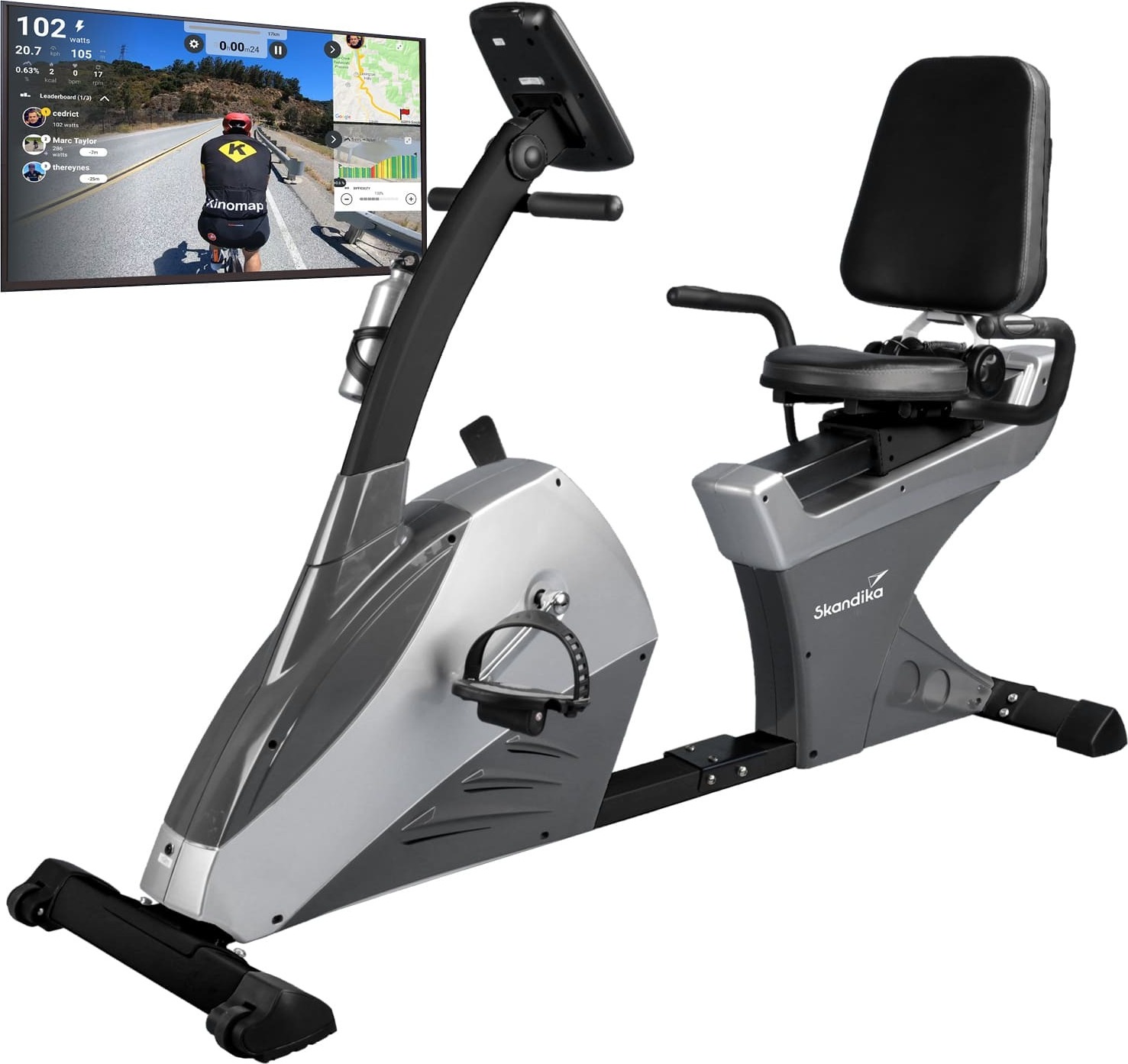
Skandika Centaurus Liege-Ergometer, 13kg Schwungmasse, 12 vorinstallierte Trainingsprogramme & Bluetooth Smartphone/Tablet App-SteuerungDas hochwertige Liegeergometer Centaurus im zeitlosen Design kommt mit vielen praktischen Extras und lässt sich bequem bedienen. Dank der Transportrollen ist das Training in den eigenen vier Wänden problemlos möglich.Gelenkschonendes Training Das Liege-Ergometer bietet ein perfektes Training für zu Hause, ganz unabhängig von Wind und Wetter. Ausdauertraining und Gewichtsabnahme in einer bequemen und gelenkschonenden Position für den Gelegenheitsradler sowie den leistungsorientierten Sportler.Abwechslungsreiche Programme 18 voreingestellte Programme sowie 4 pulsgesteuerte Programme und eine Herzerholungsraten-Messung sorgen für ein abwechslungsreiches Workout. So kann effektiv die Leistung beim Training gesteigert werden.Multifunktionscomputer Der Multifunktionscomputer navigiert nicht nur durch die Programme und Widerstandslevel, sondern zeigt auch klar und übersichtlich alle trainingsrelevanten Daten an. Bei der Steuerung des Computers setzt Centaurus auf eine leichte Bedienbarkeit.Sk949,00 €*Versand: 4,95 €Sichere Weiterleitung zum Anbieter
-
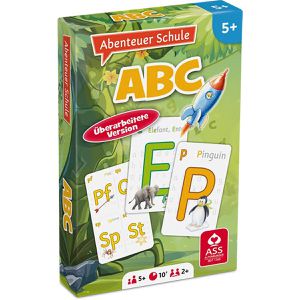
ASS Lernspiel Altenburger, Abenteuer Schule - ABC, ab 5 Jahre, ab 2 SpielerAuf spielerische Weise die Buchstaben mit Hilfe von Bildern kennenlernen und vertiefen Schwierigkeitsgrad kann mit verschiedenen Spielvarianten an Kenntnisstand angepasst werden Unterstützt Schulanfänger beim Lesen und Schreiben lernen Jeweils mit großem und kleinem Buchstaben, Bild und ausgeschriebenem Wort versehen Zusätzlich zum Alphabet sind auch z.B. ei, eu oder ch enthalten Ideal geeignet für Kinder im Vor- und Grundschulalter ab 5 Jahren 34 Karten jeweils 6,2 x 10 cm groß, Lieferung in praktischer Faltschachtel Für 2 oder mehr Spieler, Spieldauer ca. 15 - 30 min Made in Germany Merkmale: Altersempfehlung: ab 5 Jahre Spielerzahl: ab 2 Spieler Lerninhalte: Lesen & Schreiben Hinweis: Achtung! Nicht für Kinder unter drei Jahren geeignet.3,63 €*Versand: 4,15 €Sichere Weiterleitung zum Anbieter

-
Wie kann ich ein Bildschirmfoto auf meinem Computer machen? Wie erstelle ich ein Bildschirmfoto auf meinem Smartphone?
Auf einem Computer kannst du ein Bildschirmfoto machen, indem du die Taste "Druck" oder "Print Screen" drückst und dann das Bild in ein Bildbearbeitungsprogramm einfügst. Auf einem Smartphone kannst du ein Bildschirmfoto machen, indem du gleichzeitig die Power-Taste und die Lautstärke-Taste drückst oder eine spezielle Tastenkombination verwendest, die von Hersteller zu Hersteller variieren kann. Das Bildschirmfoto wird dann in deiner Galerie gespeichert. **
-
Wie erstellt man ein Bildschirmfoto auf einem Smartphone oder Computer?
Auf einem Smartphone drückt man gleichzeitig die Ein-/Aus-Taste und die Lautstärke-Taste. Auf einem Computer kann man die "Druck" oder "Print Screen" Taste drücken. Das Bildschirmfoto wird dann in der Galerie oder Zwischenablage gespeichert. **
-
Wie erstelle ich ein Bildschirmfoto auf meinem Computer oder Smartphone?
Auf einem Computer kannst du ein Bildschirmfoto machen, indem du die Taste "Druck" oder "Print Screen" drückst und dann das Bild in ein Bildbearbeitungsprogramm einfügst. Auf einem Smartphone kannst du ein Bildschirmfoto machen, indem du gleichzeitig die Ein-/Aus-Taste und die Lautstärke-Taste drückst. Das Bildschirmfoto wird dann in der Galerie deines Smartphones gespeichert. **
-
Wie erstellt man ein Bildschirmfoto auf einem Computer oder Smartphone?
Auf einem Computer kann man ein Bildschirmfoto machen, indem man die "Druck" oder "Print Screen" Taste drückt und dann das Bild in einem Bildbearbeitungsprogramm einfügt. Auf einem Smartphone kann man ein Bildschirmfoto machen, indem man gleichzeitig die Power-Taste und die Lautstärke-Taste drückt oder je nach Modell andere Tastenkombinationen verwendet. Man kann auch spezielle Apps oder Funktionen nutzen, um Bildschirmfotos auf beiden Geräten zu erstellen. **


Wie macht man ein Bildschirmfoto auf einem Computer oder Smartphone?
Auf einem Computer kann man ein Bildschirmfoto machen, indem man die "Druck" oder "Print Screen" Taste drückt und dann das Bild in einem Bildbearbeitungsprogramm einfügt. Auf einem Smartphone kann man ein Bildschirmfoto machen, indem man gleichzeitig die Power-Taste und die Lautstärke-Taste drückt oder durch Wischen mit der Hand über den Bildschirm. Das Bildschirmfoto wird dann in der Galerie oder im Fotoordner des Geräts gespeichert. **
Wie erstellt man ein Bildschirmfoto auf einem Computer oder Smartphone?
Auf einem Computer kann man ein Bildschirmfoto machen, indem man die "Druck" oder "Print Screen" Taste drückt und dann das Bild in ein Bildbearbeitungsprogramm einfügt. Auf einem Smartphone kann man ein Bildschirmfoto machen, indem man gleichzeitig die Power-Taste und die Lautstärke-Taste drückt oder eine spezielle Tastenkombination verwendet, je nach Hersteller und Modell. Man kann auch auf einem Smartphone einen Screenshot machen, indem man die entsprechende Option in den Einstellungen oder im Benachrichtigungsfeld auswählt. **
Top-Angebote
Produkte zum Begriff Bildschirmfoto:
-
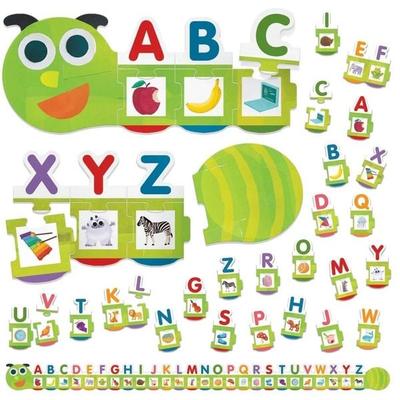
Lernspiel - ABC RaupeDas Lernspiel 'abc Raupe' Fördert Spielerisch Das Erlernen Des Alphabets. Kinder Können Buchstaben Erkunden Und Ihre Reihenfolge Entdecken. Das Spiel Unterstützt Die Entwicklung Von Sprachfähigkeiten Und Bietet Eine Unterhaltsame Möglichkeit, Das...8,99 €*Versand: 2,95 €Sichere Weiterleitung zum Anbieter
-
Lernspiel - Ich lerne das ABCDas Lernspiel 'ich Lerne Das Abc' Unterstützt Kinder Spielerisch Beim Erlernen Des Alphabets. Es Fördert Die Buchstabenerkennung Und Das Sprachverständnis. Geeignet Für Kinder Im Vorschulalter, Bietet Es Eine Unterhaltsame Möglichkeit, Erste Lese-...10,99 €*Versand: 2,95 €Sichere Weiterleitung zum Anbieter
-
Vía rápida. Lehrbuch mit Audios für Smartphone/TabletVía rápida. Lehrbuch mit Audios für Smartphone/Tablet , Competencias y estrategias - Con dinámica. Lehrbuch mit Audios , Halterungen & Klemmen > Fußsteuerung, Pedale & Fußauflagen , Erscheinungsjahr: 20171116, Produktform: Kartoniert, Beilage: KART, Seitenzahl/Blattzahl: 304, Keyword: Lehrwerke; Hochschule; VHS, Fachschema: Spanisch / Lehrbuch, Lehrgang, VHS~Spanien / Sprache~Spanisch~Sprachunterricht, Fachkategorie: Fremdsprachendidaktik: Lehrmaterial, Begleitmaterial, Sprache: Spanisch, Bildungszweck: für die Erwachsenenbildung~für die Hochschule~Für die Erwachsenenbildung (Deutschland), Altersempfehlung / Lesealter: 23, Genaues Alter: ERW, Warengruppe: HC/Schulbücher/VHS/Erwachsenenbildung, Fachkategorie: Unterricht und Didaktik: Moderne Sprachen: Fremdsprachenerwerb, Thema: Verstehen, Schulform: ERW FCH HOS, Text Sprache: ger spa, UNSPSC: 49019900, Warenverzeichnis für die Außenhandelsstatistik: 49019900, Verlag: Klett Sprachen GmbH, Verlag: Klett Sprachen GmbH, Verlag: Klett Sprachen GmbH, Länge: 275, Breite: 207, Höhe: 21, Gewicht: 951, Produktform: Kartoniert, Genre: Schule und Lernen, Genre: Schule und Lernen, Vorgänger EAN: 9783125150508, Herkunftsland: DEUTSCHLAND (DE), Katalog: deutschsprachige Titel, Katalog: Gesamtkatalog, Katalog: Internationale Lagertitel, Katalog: Kennzeichnung von Titeln mit einer Relevanz > 30, Katalog: Lagerartikel, Book on Demand, ausgew. Medienartikel, Relevanz: 0030, Tendenz: -1, Schulform: Erwachsenenbildung, Universitäten/Hochschulen, Unterkatalog: AK, Unterkatalog: Bücher, Unterkatalog: Hardcover, Unterkatalog: Lagerartikel, Unterkatalog: Schulbuch,36,99 €*Versand: 0,00 €Sichere Weiterleitung zum Anbieter
-
Wie kann ich ein Bildschirmfoto auf meinem Computer, Smartphone oder Tablet erstellen?
Auf einem Computer kannst du ein Bildschirmfoto machen, indem du die "Druck" oder "Print Screen" Taste drückst und dann das Bild in einem Bildbearbeitungsprogramm einfügst. Auf einem Smartphone oder Tablet kannst du ein Bildschirmfoto machen, indem du gleichzeitig die Ein-/Aus-Taste und die Lautstärke-Taste drückst. Das Bildschirmfoto wird dann in deiner Galerie gespeichert. Auf einigen Geräten kannst du auch eine Wischgeste verwenden, um ein Bildschirmfoto zu machen. In den Einstellungen deines Geräts kannst du nachsehen, welche Methode für dein spezifisches Modell gilt. **
-
Wie kann ich ein Bildschirmfoto auf meinem Computer, Smartphone oder Tablet erstellen?
Auf einem Computer kannst du ein Bildschirmfoto machen, indem du die "Druck" oder "Print Screen" Taste drückst und dann das Bild in einem Bildbearbeitungsprogramm einfügst. Auf einem Smartphone oder Tablet kannst du ein Bildschirmfoto machen, indem du gleichzeitig die Ein-/Aus-Taste und die Lautstärke-Taste drückst. Das Bildschirmfoto wird dann in deiner Galerie gespeichert. Alternativ kannst du auf einem Smartphone oder Tablet auch die "Screenshot" Funktion in den Einstellungen oder im Benachrichtigungsfeld verwenden. **
-
Wie kann ich ein Bildschirmfoto auf meinem Computer machen? Wie erstelle ich ein Bildschirmfoto auf meinem Smartphone?
Auf einem Computer kannst du ein Bildschirmfoto machen, indem du die Taste "Druck" oder "Print Screen" drückst und dann das Bild in ein Bildbearbeitungsprogramm einfügst. Auf einem Smartphone kannst du ein Bildschirmfoto machen, indem du gleichzeitig die Power-Taste und die Lautstärke-Taste drückst oder eine spezielle Tastenkombination verwendest, die von Hersteller zu Hersteller variieren kann. Das Bildschirmfoto wird dann in deiner Galerie gespeichert. **
-
Wie erstellt man ein Bildschirmfoto auf einem Smartphone oder Computer?
Auf einem Smartphone drückt man gleichzeitig die Ein-/Aus-Taste und die Lautstärke-Taste. Auf einem Computer kann man die "Druck" oder "Print Screen" Taste drücken. Das Bildschirmfoto wird dann in der Galerie oder Zwischenablage gespeichert. **
Ähnliche Suchbegriffe für Bildschirmfoto
-
Skandika Centaurus Liege-Ergometer, 13kg Schwungmasse, 12 vorinstallierte Trainingsprogramme & Bluetooth Smartphone/Tablet App-SteuerungDas hochwertige Liegeergometer Centaurus im zeitlosen Design kommt mit vielen praktischen Extras und lässt sich bequem bedienen. Dank der Transportrollen ist das Training in den eigenen vier Wänden problemlos möglich.Gelenkschonendes Training Das Liege-Ergometer bietet ein perfektes Training für zu Hause, ganz unabhängig von Wind und Wetter. Ausdauertraining und Gewichtsabnahme in einer bequemen und gelenkschonenden Position für den Gelegenheitsradler sowie den leistungsorientierten Sportler.Abwechslungsreiche Programme 18 voreingestellte Programme sowie 4 pulsgesteuerte Programme und eine Herzerholungsraten-Messung sorgen für ein abwechslungsreiches Workout. So kann effektiv die Leistung beim Training gesteigert werden.Multifunktionscomputer Der Multifunktionscomputer navigiert nicht nur durch die Programme und Widerstandslevel, sondern zeigt auch klar und übersichtlich alle trainingsrelevanten Daten an. Bei der Steuerung des Computers setzt Centaurus auf eine leichte Bedienbarkeit.Sk949,00 €*Versand: 4,95 €Sichere Weiterleitung zum Anbieter
-
ASS Lernspiel Altenburger, Abenteuer Schule - ABC, ab 5 Jahre, ab 2 SpielerAuf spielerische Weise die Buchstaben mit Hilfe von Bildern kennenlernen und vertiefen Schwierigkeitsgrad kann mit verschiedenen Spielvarianten an Kenntnisstand angepasst werden Unterstützt Schulanfänger beim Lesen und Schreiben lernen Jeweils mit großem und kleinem Buchstaben, Bild und ausgeschriebenem Wort versehen Zusätzlich zum Alphabet sind auch z.B. ei, eu oder ch enthalten Ideal geeignet für Kinder im Vor- und Grundschulalter ab 5 Jahren 34 Karten jeweils 6,2 x 10 cm groß, Lieferung in praktischer Faltschachtel Für 2 oder mehr Spieler, Spieldauer ca. 15 - 30 min Made in Germany Merkmale: Altersempfehlung: ab 5 Jahre Spielerzahl: ab 2 Spieler Lerninhalte: Lesen & Schreiben Hinweis: Achtung! Nicht für Kinder unter drei Jahren geeignet.3,63 €*Versand: 4,15 €Sichere Weiterleitung zum Anbieter
-
Ravensburger Lernspiel Lernen Lachen Selbermachen, ABC, ab 6 Jahre, 1-4 SpielerLustiger Kartenspiel-Spaß zum Heranführen an die Buchstaben des Alphabets Wie bei Schwarzer Peter Paare aus Buchstabe und Anlautbild sammeln und ablegen Fördert spielerisch das Verknüpfen von Buchstabe und Laut, sowie den Wortschatz Wer am Ende allerdings die Schwarze Witwe-Karte behält, hat die Partie verloren Zwei Varianten Silbensieg und Paare finden sorgen immer wieder für neuen Spielspaß Ideal für Kinder im Vor- und Grundschulalter ab 6 Jahren Für 1 - 4 Spieler, Spieldauer ca. 10 - 30 min Merkmale: Altersempfehlung: ab 6 Jahre Spieleranzahl: 1 - 4 Spieler Lerninhalte: Lesen & Schreiben Hinweis: Achtung! Nicht für Kinder unter drei Jahren geeignet.6,99 €*Versand: 4,15 €Sichere Weiterleitung zum Anbieter
-
Haba Lernspiel 2013833001, ABC-Zauberduell, ab 6 Jahre, 2-4 Spieler, Buchstaben lernenMagisches Buchstabenspiel zum spielerischen Kennenlernen des ABCs Spieler decken je eine Buchstabenkarte auf und suchen passenden Begriff auf Wimmelbild Fördert Konzentration, Reaktion und genaues Schauen Überarbeitete Fassung im neuen, frischen Design Wer das Zauberwort mit dem gesuchten Buchstaben findet, erzielt Punkte für den Sieg Zusätzlich mit kooperativer Spielvariante für langanhaltenden Spielspaß Ideal geeignet für Kinder im Vor- und Grundschulalter ab 6 Jahren Für 2 - 4 Spieler, Spieldauer ca. 10 min Merkmale: Altersempfehlung: ab 6 Jahre Spielerzahl: 2 - 4 Spieler Lerninhalte: Lesen & Schreiben Hinweis: Achtung! Nicht für Kinder unter drei Jahren geeignet.7,98 €*Versand: 4,15 €Sichere Weiterleitung zum Anbieter
-
Wie erstelle ich ein Bildschirmfoto auf meinem Computer oder Smartphone?
Auf einem Computer kannst du ein Bildschirmfoto machen, indem du die Taste "Druck" oder "Print Screen" drückst und dann das Bild in ein Bildbearbeitungsprogramm einfügst. Auf einem Smartphone kannst du ein Bildschirmfoto machen, indem du gleichzeitig die Ein-/Aus-Taste und die Lautstärke-Taste drückst. Das Bildschirmfoto wird dann in der Galerie deines Smartphones gespeichert. **
-
Wie erstellt man ein Bildschirmfoto auf einem Computer oder Smartphone?
Auf einem Computer kann man ein Bildschirmfoto machen, indem man die "Druck" oder "Print Screen" Taste drückt und dann das Bild in einem Bildbearbeitungsprogramm einfügt. Auf einem Smartphone kann man ein Bildschirmfoto machen, indem man gleichzeitig die Power-Taste und die Lautstärke-Taste drückt oder je nach Modell andere Tastenkombinationen verwendet. Man kann auch spezielle Apps oder Funktionen nutzen, um Bildschirmfotos auf beiden Geräten zu erstellen. **
-
Wie macht man ein Bildschirmfoto auf einem Computer oder Smartphone?
Auf einem Computer kann man ein Bildschirmfoto machen, indem man die "Druck" oder "Print Screen" Taste drückt und dann das Bild in einem Bildbearbeitungsprogramm einfügt. Auf einem Smartphone kann man ein Bildschirmfoto machen, indem man gleichzeitig die Power-Taste und die Lautstärke-Taste drückt oder durch Wischen mit der Hand über den Bildschirm. Das Bildschirmfoto wird dann in der Galerie oder im Fotoordner des Geräts gespeichert. **
-
Wie erstellt man ein Bildschirmfoto auf einem Computer oder Smartphone?
Auf einem Computer kann man ein Bildschirmfoto machen, indem man die "Druck" oder "Print Screen" Taste drückt und dann das Bild in ein Bildbearbeitungsprogramm einfügt. Auf einem Smartphone kann man ein Bildschirmfoto machen, indem man gleichzeitig die Power-Taste und die Lautstärke-Taste drückt oder eine spezielle Tastenkombination verwendet, je nach Hersteller und Modell. Man kann auch auf einem Smartphone einen Screenshot machen, indem man die entsprechende Option in den Einstellungen oder im Benachrichtigungsfeld auswählt. **
* Alle Preise verstehen sich inklusive der gesetzlichen Mehrwertsteuer und ggf. zuzüglich Versandkosten. Die Angebotsinformationen basieren auf den Angaben des jeweiligen Shops und werden über automatisierte Prozesse aktualisiert. Eine Aktualisierung in Echtzeit findet nicht statt, so dass es im Einzelfall zu Abweichungen kommen kann. ** Hinweis: Teile dieses Inhalts wurden von KI erstellt.